
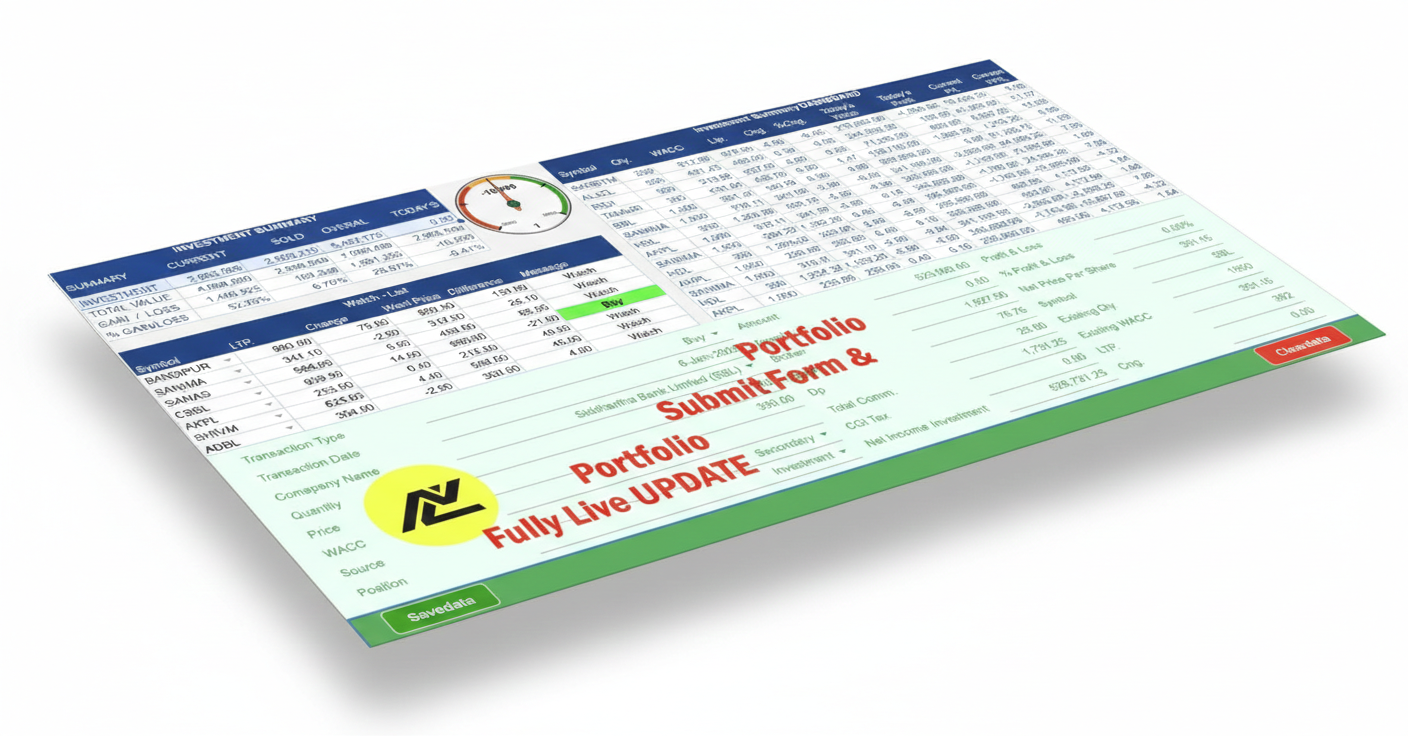
NEPSE Portfolio Save Data Script – Easy Step by Step
तल दिएको code copy गरेर आफ्नो Appscript म राख्नु र Video मा देखाए जसरी आफ्नो Portfolio तयार पार्नुहोला कुनै समस्या भए Video को तल Comment गर्नु मा Reply दिनेछु।
यो Apps Script ले तपाईंको Google Sheet मा रहेको Input Sheet को data लाई Data Sheet मा automatic save गर्छ।
तपाईंले transaction type, date, company, quantity, price, WACC, source, position जस्ता fields सजिलै save गर्न सक्नुहुन्छ।
Code run गर्दा, system user लाई confirm dialog देखाउँछ –
“Are you sure you want to save?” → Yes भए data save हुन्छ ✅
Step by Step Use / कसरी प्रयोग गर्ने
1️⃣ Google Sheet खोल्नुहोस्
- तपाईंको portfolio वा trading sheet open गर्नुहोस्
2️⃣ Apps Script खोल्नुहोस्
- Menu → Extensions → Apps Script
3️⃣ Code Paste गर्नुहोस्
- तलको Copy button बाट code copy गरेर Apps Script मा paste गर्नुहोस्
4️⃣ Run Function
- Function selection dropdown बाट savedata() select गर्नुहोस्
- Run गर्नुहोस् → First time permission dialog आउँछ, Allow गर्नुस्
5️⃣ Data Save गर्नुहोस्
- Input sheet मा values राख्नुहोस्
- Run savedata() → Confirm dialog → OK
- Data Sheet मा data automatic save हुन्छ
CODE
function savedata() {

  var ui = SpreadsheetApp.getUi();
  var response = ui.alert(
    'Save Data',
    'Are you sure you want to save this information?',
    ui.ButtonSet.OK_CANCEL
  );

  if (response !== ui.Button.OK) return;

  var ss = SpreadsheetApp.getActiveSpreadsheet();
  var input = ss.getSheetByName("Input");
  var dataSheet = ss.getSheetByName("Data");

  var values = [[
    input.getRange("C4").getValue(), // Transaction Type
    input.getRange("C5").getValue(), // Transaction Date
    input.getRange("C6").getValue(), // Company
    input.getRange("C7").getValue(), // Quantity
    input.getRange("C8").getValue(), // Price
    input.getRange("C9").getValue(), // WACC
    input.getRange("C10").getValue(), // Source
    input.getRange("C11").getValue(), // Position

    input.getRange("F4").getValue(),
    input.getRange("F5").getValue(),
    input.getRange("F6").getValue(),
    input.getRange("F7").getValue(),
    input.getRange("F8").getValue(),
    input.getRange("F9").getValue(),
    input.getRange("F10").getValue(),
    input.getRange("F11").getValue(),

    input.getRange("I4").getValue(),
    input.getRange("I5").getValue(),
    input.getRange("I6").getValue(),
    input.getRange("I7").getValue(),
  ]];

  dataSheet.insertRows(2, 1);
  dataSheet.getRange(2, 1, 1, values[0].length).setValues(values);

  ui.alert('✅ Data Saved Successfully!');
}


function cleardata() {

  var ui = SpreadsheetApp.getUi();
  var response = ui.alert(
    'Clear Data',
    'Are you sure you want to clear this information?',
    ui.ButtonSet.OK_CANCEL
  );

  if (response !== ui.Button.OK) return;

  var ss = SpreadsheetApp.getActiveSpreadsheet();
  var input = ss.getSheetByName("Input");

  input.getRangeList([
    "C4","C5","C6","C7","C8","C9","C10","C11"
  ]).clearContent();

  ui.alert('🧹 Data Cleared Successfully!');
}